
「せっかく便利なマクロを作ったのに、実行するのに手間取って結局手作業のほうが早い気がする……」
そんな「本末転倒」な悩みを抱えていませんか?
今日は、作成したマクロをExcelの画面左上にある「クイックアクセスツールバー」に登録して、たった1クリックで実行できるようにする方法をご紹介します。
これが使えると、Excelが自分専用の「コックピット」のように使いやすくなります!
そもそも「クイックアクセスツールバー」って?
Excelの画面の一番上、左端に「上書き保存(フロッピーのマーク)」や「元に戻す(矢印)」が並んでいる小さなエリアがありますよね。あそこがクイックアクセスツールバーです。
実はあそこ、自分のお気に入りの機能を自由に追加できる特等席なんです。
手順はたったの3ステップ
今回は例として、「選択範囲の文字を赤くして太字にする」という簡単なマクロを登録してみましょう。
※お手元に試せるマクロがない人は、以下のコードを標準モジュールにコピペして試してみてください。
Sub 赤字で強調()
    ' 選択しているセルの文字を赤色にして太字にするマクロ
    With Selection.Font
        .Color = vbRed  ' 文字色を赤に
        .Bold = True    ' 太字に
    End With
End Sub
Step 1:設定画面を開く
- クイックアクセスツールバーの右端にある「▼」マークをクリックします。
- メニューの下のほうにある「その他のコマンド」を選んでください。
Step 2:マクロを選択する
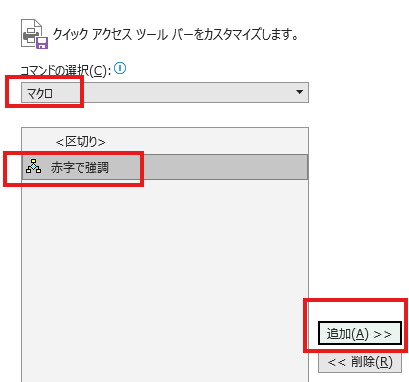
- 出てきた画面の左側、「コマンドの選択」というプルダウンメニュー(最初は「基本的なコマンド」になっています)をクリック。
- ここを「マクロ」に変更します。
- 登録したいマクロ(ここでは赤字で強調)を選んで、真ん中の「追加」ボタンをクリック!
- 右側のリストにマクロが移動したらOKです。
Step 3:アイコンを変えて気分を上げる
そのままだと、アイコンが地味な図形のマークになってしまいます。これだと何のボタンかわかりにくいですよね。
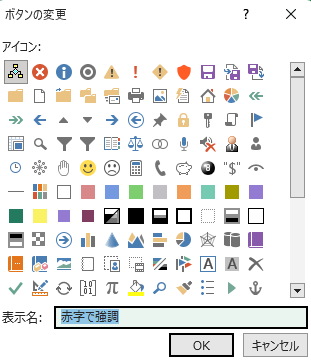
- 右側のリストに追加されたマクロを選んだ状態で、下の「変更」ボタンを押します。
- 好きなアイコンを選んでください。
- 最後に「OK」を押して画面を閉じます。
画面左上に、あなたが選んだアイコンが追加されていませんか?
適当なセルに文字を入力して、そのボタンを「ポチッ」と押してみてください。一瞬で文字が赤く太くなったはずです。
最後に
たったこれだけの作業で、「タブを切り替えてボタンを探す」という約3秒〜5秒のロスが0.5秒に縮まります。
1日10回使うマクロなら、年間で約2時間の時短になります。何より、「サッと動く」気持ちよさは数値以上の価値があります。
ぜひ、よく使うマクロを登録して、自分だけの最強Excelを作ってみてください。
VBAを独学で学び、業務自動化に5年以上携わってきた私が、「本当に実務で役立った!」と感じた2冊を紹介します。 もう本選びで失敗したくない方は、よければ参考にしてみてください。


コメント