
入力ミスを手軽にゼロにする!「連動する選択肢」の作り方
- 「営業先リストを作っているけれど、都道府県を選んだ後に、市区町村をわざわざ入力するのが面倒……」
- 「入力ミスが多くて、後でデータを集計する時にエラーが出て修正が大変!」
あるデータによると、人間が手入力を行うと約1%〜5%の確率でミスが発生すると言われています。
たった100件の入力であっても、数件は間違えてしまう計算になります。
この記事では、「1つ目の選択肢(例:部署)」を選んだら、「2つ目の選択肢(例:担当者)」が自動的に絞り込まれる仕組みを解説します。
この方法を習得すれば、入力ミスをほぼゼロに近づけることができ、日々の作業スピードも大幅に向上します。
ステップ1:まずは「名前」を定義しよう
まずは、条件分岐のベースとなるデータ範囲に名前を定義します。例えば、「果物」か「野菜」かを選択した際に、次のセルで具体的な種類が表示されるように設定してみましょう。
- セルにリストを作ります。
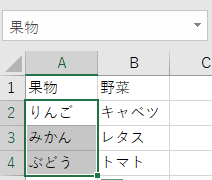
- A列:果物(りんご、みかん、ぶどう)
- B列:野菜(キャベツ、レタス、トマト)
- 「果物」のリスト範囲(りんご〜ぶどう)を選択して、画面上の「名前ボックス」に「果物」と入力します。
- 「野菜」のリスト範囲も同様に、名前を「野菜」にします。
ステップ2:「INDIRECT関数」を使う
ここからが設定の核心となります。
- 1つ目のドロップダウン(大項目)
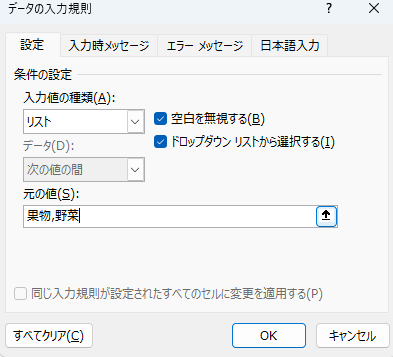
- 「データ」タブ > 「データの入力規則」を選択。
- 「リスト」を選び、元の値に「果物,野菜」と入力します。
- 「OK」をクリック。
- 2つ目のドロップダウン(連動する小項目)
- 隣のセルで再度「データの入力規則」を開きます。
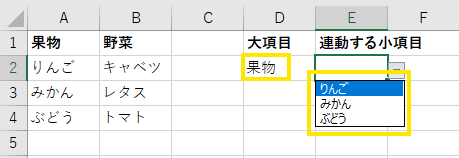
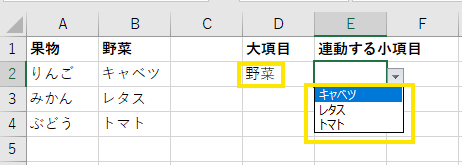
- 「リスト」を選び、「元の値」に以下の式をコピー&ペーストしてください。
=INDIRECT(D2)
※上記の「D2」の部分は、1つ目のドロップダウン(果物や野菜を選択したセル)の位置に合わせて適宜変更してください。
なぜこれだけで動くの?
INDIRECT(インダイレクト)関数は、セルに入力された「文字」を、Excelに「名前として認識して!」と伝える命令です。
A2セルで「果物」と選ぶと、Excelは「あ、さっき名前をつけた『果物』グループの中身を表示すればいいんだ」と自動的に理解し、連動した選択肢を表示してくれます。
この設定にかかる時間は、慣れれば3分かかりません。たったこれだけで今後自分やチームの仲間が入力ミスで悩む時間はゼロになります。
ぜひ試してみてください!
Excelの本、本屋さんに行くと棚にずらーっと並んでて、どれが自分に合うのかなんて分からないですよね…。
事務職として5年以上Excelを使ってきた私が、「本当に実務で役立った!」と断言できる3冊を厳選して紹介します。 もう本選びで失敗したくない方は、ぜひ参考にしてみてください。
リンク
リンク
リンク


コメント