
こんにちは!ぐーです。
日々の業務を少しでも楽にするために、Excelマクロを活用されている方も多いのではないでしょうか。
しかし、せっかく作ったマクロを実行する際、わざわざ「開発」タブから一覧を開いたり、シート上に配置した実行ボタンまでマウスを動かしたりしていませんか?
でも正直、それすら面倒くさくないですか?
私は極度のめんどくさがりなので、マウスに手を伸ばす時間すら惜しいと思うときがあります。
今回は、そんな私と同じように感じている皆さんに、キーボードを一瞬叩くだけでマクロを発動させる「ショートカットキーの割り当て」 についてご紹介します。
マクロ実行用のオリジナルショートカットを作成しましょう!
わずか3ステップ:さっそく設定してみよう!
設定は簡単です。以下の手順に沿って、1分で設定を完了させましょう。
ステップ1:マクロの管理画面を呼び出す
まずは、Excelを開いた状態でキーボードの Alt + F8 を押してください。 これがマクロ一覧を表示する専用のショートカットです。これだけでも、メニューを探す手間が省ける便利な知識になります。
ステップ2:オプション設定を開く
一覧の中からショートカットを登録したいマクロの名前を選択し、画面右側にある「オプション」ボタンをクリックします。
ステップ3:起動用のキーを割り当てる
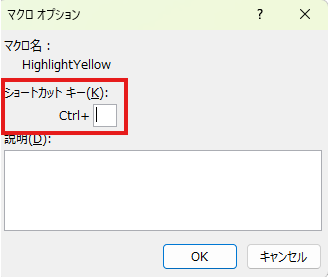
「マクロ オプション」という小さなウィンドウが表示されます。
「ショートカットキー」という入力欄に、お好みのアルファベットを1文字入力してください。 例えば m と入力すれば、今後は Ctrl + m を押すだけでそのマクロが即座に実行されるようになります。
最後に「OK」をクリックすれば、設定完了です。
【重要】既存のショートカットを「上書き」しないための安全策
非常に便利な機能ですが、設定時に一つだけ注意しておきたいポイントがあります。それは、「Excelが元々持っている便利なショートカットキー」を上書きしないことです。
例えば、以下の組み合わせは避けるのが無難です:
- Ctrl + c (コピー)
- Ctrl + v (貼り付け)
- Ctrl + s (保存)
これらにマクロを割り当ててしまうと、日常的に使う標準機能が使えなくなり、かえって不便になってしまいます。
そこでおすすめなのが、Shiftキーを組み合わせる方法です。
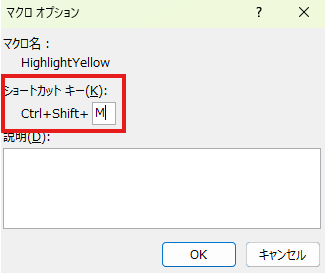
設定画面で Shiftキーを押しながらアルファベット(例:M) を入力してみてください。
すると、ショートカットキーが Ctrl + Shift + M に設定されます。
オプション画面上では入力欄が1つしかないのですが、実は複数のキーを組み合わせることが可能なんです。
これなら既存の機能と重複する心配がほとんどなく、安全に自分専用の操作体系を構築できます。
実践編:すぐに試せる「セルを黄色にする」練習用コード
「まだ割り当てるマクロを持っていない」という方のために、練習用のシンプルなコードを用意しました。選択しているセルを一瞬で黄色く染めるマクロです。
以下のコードをVBE(Visual Basic Editor)に貼り付け、先ほどの手順で Ctrl + Shift + Y などに割り当てて、そのスピード感を試してみてください。
Sub HighlightYellow()
    ' 選択しているセルの背景色を黄色にするマクロ
    ' エラー処理:シートが保護されている場合などを考慮
    On Error Resume Next

    With Selection.Interior
        .Pattern = xlSolid
        .PatternColorIndex = xlAutomatic
        .Color = 65535 ' 鮮やかな黄色
        .TintAndShade = 0
        .PatternTintAndShade = 0
    End With

    ' 処理完了を音でお知らせ(Beep音)
    Beep

    On Error GoTo 0
End Sub
まとめ
マクロの実行をショートカット化するメリットは、単なる時間短縮だけではありません。目まぐるしい就業時間中の思考を中断せずに作業を続けられる「リズム感」こそが最大の恩恵です。
- Alt + F8 から簡単に設定可能
- 既存のショートカットを避けるため Shift を活用
- 「たかが数秒」の節約が、年間ではまとまった時間創出につながる
この小さな積み重ねが、私たちのPC業務をよりスマートに変えていきます。
一歩ずつ、自動化の恩恵をフルに活用していきましょう!
VBAを独学で学び、業務自動化に5年以上携わってきた私が、「本当に実務で役立った!」と感じた2冊を紹介します。 もう本選びで失敗したくない方は、よければ参考にしてみてください。


コメント