
今日は、Excel VBA(マクロ)を勉強し始めたばかりの人が、きっと一度は感じたことがあるであろう「あのストレス」についてお話しします。
コードを書いている最中に、ちょっと改行しただけで……
「ポーン!(警告音) コンパイル エラー: 修正候補: …」
と画面の中央にメッセージが表示され、作業が中断してしまうことはありませんか?
そのたびに「OK」ボタンを押して閉じる。これ、地味にストレスですよね。「今直そうとしていたのに!」と感じてしまうこともありますよね。
今回は、このお節介なエラーメッセージを表示させない設定方法をご紹介します。この設定を行うだけで、開発環境の快適さが格段に上がります。
なぜ警告音とポップアップが出るのか?
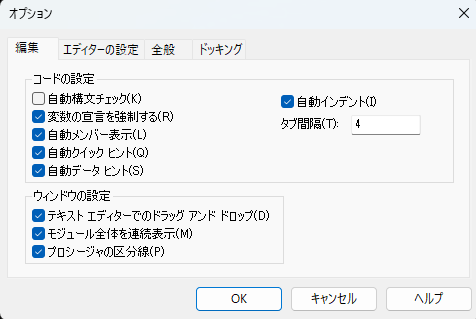
エラーが表示されるのは、VBAエディタ(VBE)に備わっている「自動構文チェック」という機能が働いているためです。
親切で「書き方が違いますよ」と教えてくれているのですが、入力途中であっても容赦なくポップアップが出てくるため、集中力が途切れる原因になってしまいます。
解決策:文字の色だけで静かに教えてもらう
実は、あのポップアップ通知を無効にしても、コードの間違いを「赤文字」で知らせてくれる機能はそのまま残せます。
つまり、「音とポップアップで作業を止められる」ことはなくなり、「文字の色だけで静かに間違いを教えてくれる」ようになるんです。
設定は3ステップです。
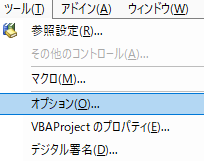
- VBAの編集画面(VBE)を開きます。
- 上のメニューバーから [ツール(T)] → [オプション(O)] をクリックします。
- 「自動構文チェック(A)」 のチェックを外して、[OK] を押します。
これだけです!
設定後の変化
この設定をした後に、わざと間違ったコードを入力してEnterキーを押してみてください。
- 設定前: 「ポーン!」と音が鳴り、メッセージボックスが出て、[OK]を押すまで次の作業ができない。
- 設定後: 警告音もポップアップも出ず、間違っている行の文字色が「赤く」変わるだけになります。
どうでしょう? とても静かで快適な環境になりますよね。
赤文字を確認して「後で直そう」と自分のペースで修正できるため、思考を中断されることがなくなります。
プログラミングやITツールを活用する上で、使いにくさを我慢する必要はありません。違和感を覚えたときは、それを解決する設定が用意されていることがほとんどです。
自分にとって快適な環境で、コードをバリバリ書いていきましょう!
VBAを独学で学び、業務自動化に5年以上携わってきた私が、「本当に実務で役立った!」と感じた2冊を紹介します。 もう本選びで失敗したくない方は、よければ参考にしてみてください。


コメント