
「もう!この入力画面、ボタンが多すぎてどこを押せばいいのか全然わからない!」
そんな「ごちゃごちゃフォーム」を、一瞬ですっきり使いやすく変身させてくれる魔法のアイテムが、今回ご紹介する「Frame(フレーム)」コントロールになります。
Frameは「お弁当箱の仕切り」のような存在
Frameの役割はとってもシンプル。例えるなら「お弁当箱の仕切り」のようなものです。
ご飯とおかず、デザートが混ざらないように仕切ることで、食べやすくなりますよね。
ユーザーフォームも同じです。「顧客情報」「商品情報」「登録ボタン」といった役割ごとに枠(Frame)で囲ってあげるだけで、直感的に情報を整理できるようになり、操作ミスを大幅に減らせます。
Frameを活用する3つのメリット
- 見た目がスッキリする(認知負荷の軽減)
関連する項目がグループ化されていると、ユーザーは「今はここを見ればいいんだ」と直感的に判断できるようになります。 - コントロールをまとめて動かせる(開発効率のアップ)
Frame内に配置したコントロールは、Frameの位置を変えるだけで一緒に移動します。一つひとつ配置を微調整する手間が省けるため、作業効率が上がります。 - グループごと一括で「表示・非表示」の制御ができる
「特定の条件を満たした時だけ、このグループを表示する」といった制御も、たった1行のコードで実現できます。
実践!Frameを活用するサンプルコード
「特定のチェックボックスを押した時だけ、関連する入力欄(Frame)を表示させる」という、現場でよく使うテクニックを紹介します。
' チェックボックスがクリックされた時の処理
Private Sub CheckBox1_Click()
    ' チェックボックスの状態(True/False)をFrame1の表示状態に反映します
    Me.Frame1.Visible = CBool(Me.CheckBox1.Value)
End Sub

' フォーム起動時の初期化処理
Private Sub UserForm_Initialize()
    ' 初期状態でもチェックボックスの値とFrame1の表示を連動させます
    Me.Frame1.Visible = CBool(Me.CheckBox1.Value)
End Sub
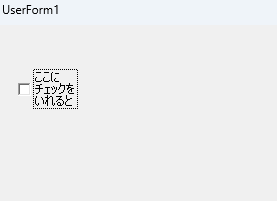
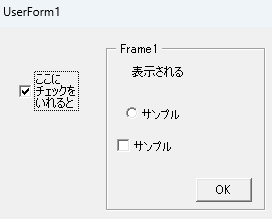
たったこれだけのコードで、複雑な条件分岐を書かずにグループ全体の表示制御が可能になります!ぜひ試してみてください!
VBAを独学で学び、業務自動化に5年以上携わってきた私が、「本当に実務で役立った!」と感じた2冊を紹介します。 もう本選びで失敗したくない方は、よければ参考にしてみてください。
リンク
リンク


コメント